タイムラインのズームイン(Zoom-In)とズームアウト(Zoom-Out)の操作
マクロ視点とミクロ視点の自由な切り替え
数ヶ月または数年にわたる長期プロジェクトを管理していると、全体像(全体スケジュール)を見渡す必要がある時もあれば、顕微鏡のように詳細(日単位の詳細スケジュール)を覗き込んで調整する必要がある時もあります。Rudia Online Ganttは、ツールバーにある直感的なズーム(Zoom)ボタンを通じて、わずか1秒で画面のスケールを自由自在に変更できます。
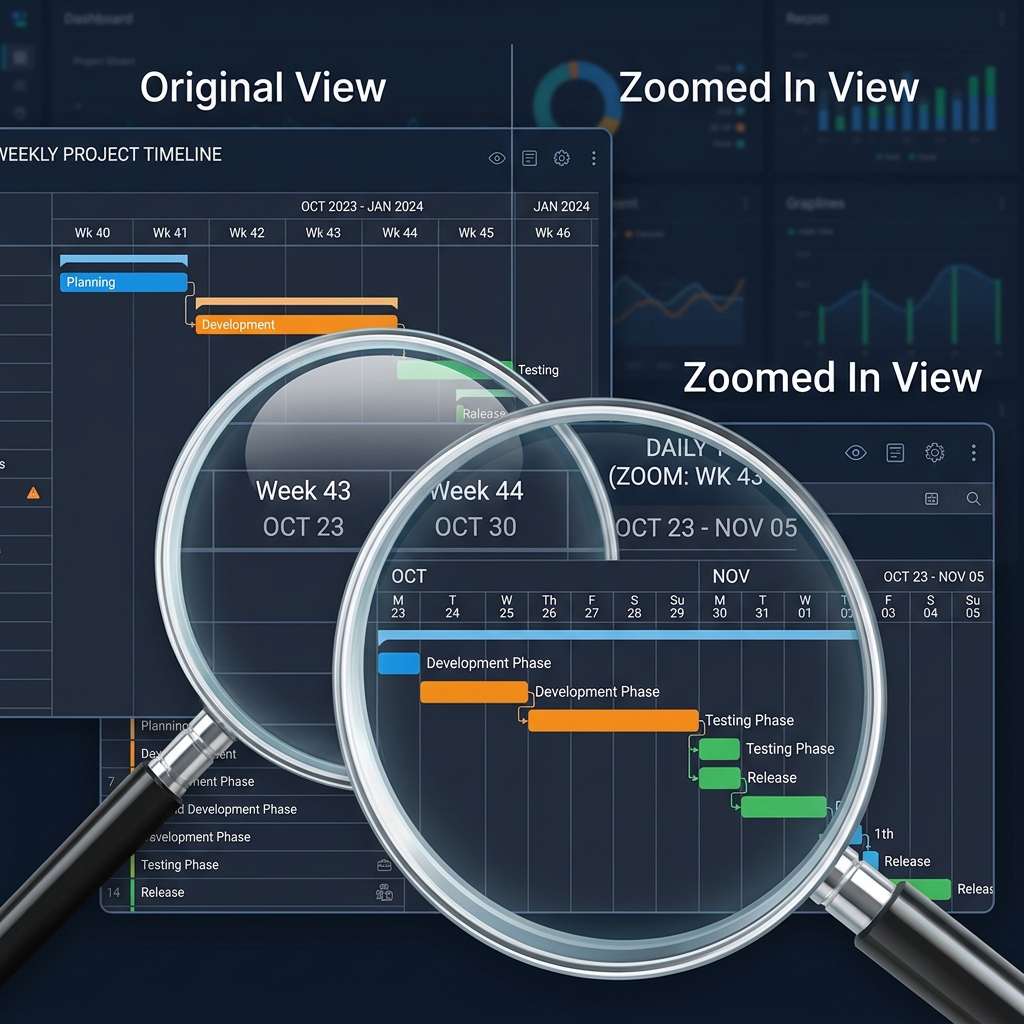
[図7] 日(Day)、週(Week)、月(Month)単位で柔軟に変換されるタイムラインスケール
ズームコントロール(Zoom Control)の3つのレベル
上部ツールバーにある[+] (Zoom In)ボタンと[-] (Zoom Out)ボタンを押すと、タイムラインのヘッダー(時間軸)が次の3つのレベルでリアルタイムレンダリングを再実行します。
| ズームレベル(Scale) | 画面表示方式と活用場所 |
|---|---|
| 1. Day (日単位) - 最大拡大 | タイムラインの1マスが「1日」を意味します。上部ヘッダーには曜日と日付が詳細に表示されます。ドラッグ&ドロップで非常に正確に日単位でスケジュールを調整する際に必須のビューです。 |
| 2. Week (週単位) - 中間段階 | タイムラインの1マスが「1週間」を意味します。1〜3ヶ月分の中短期プロジェクトを1画面に収め、チームメンバーとの週間会議を行う際に最もよく使われるスタンダードビューです。 |
| 3. Month (月単位) - 最大縮小 | タイムラインの1マスが「1ヶ月」を意味します。数年にわたる大規模な長期プロジェクトの全体ロードマップやマイルストーンの流れを経営陣にブリーフィング(報告)する際に便利です。 |
スムーズな画面スクロール体験
ズームイン状態でタイムラインが画面外に長くはみ出しても心配しないでください。下部のスクロールバーを使用するか、マウスホイール(またはトラックパッドのスワイプ)を使用して左右にスムーズに画面を探索できます。レンダリングエンジンの最適化により、どれだけ画面を拡大・スクロールしても途切れることのない60FPSの滑らかなアニメーションを体験できます。
Tags: #タイムラインズーム #ZoomIn #ZoomOut