進捗率(Progress %)の入力とプロジェクト状況のモニタリング
タスクの現在の完了状態の視覚化
スケジュールを立てることと同じくらい重要なのが、「計画に対して現在の作業がどの程度完了しているか?」を追跡することです。Rudia Online Ganttは、各タスクバーの内部に直感的な進捗率(Progress)の塗りつぶし効果を提供し、リーダーがプロジェクトの健康状態を一目でモニタリングできるように支援します。
0%から100%までの数字で表示される進捗度は、タイムライン上の鮮やかなバーの内部に、より濃く暗い色(または単色)で満たされるバー(Bar)の形で視覚化されます。50%ならバーの半分が満たされ、100%ならバー全体が完全に満たされます。
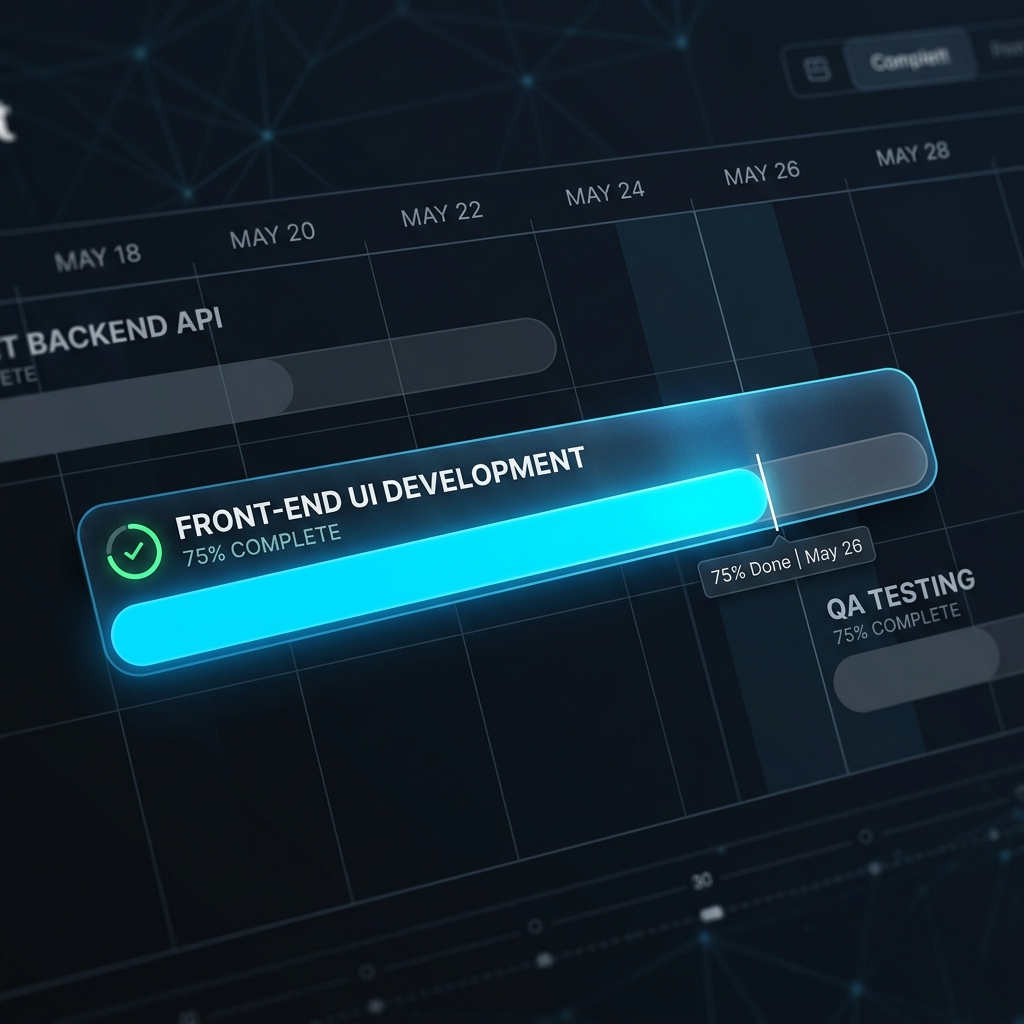
[図6] タスクの完了割合を直感的に把握できるプログレスバーUI
進捗度を入力する2つの方法
ユーザーは、次のように便利な方法を選択してタスクの達成度を更新できます。
| 入力方式 | 詳細説明 |
|---|---|
| データグリッドに直接入力 | 画面左側のスプレッドシートのProgress (%)列をダブルクリックし、「75」や「100」など任意の数字を直接入力します。大量のデータ更新に有利です。 |
| マウスでバー内部をドラッグ | タイムラインにレンダリングされたバーの内部に表示される進捗率の塗りつぶし線の端をマウスで掴んで左右にドラッグします。報告用ビューを作成する際に直感的かつ迅速に操作できます。 |
WBS親グループの進捗率自動算出 (加重ロールアップ)
WBS階層構造を使用して下位(子)タスクをフォルダ(親)にまとめている場合、親グループの進捗率はユーザーが任意に入力することはできません。代わりに、下位の子タスクの進捗率に基づいて、所要期間(Duration)に比例した加重平均が自動的に計算され、親グループに反映されます。
例えば、1日間のタスクが100%完了し、9日間のタスクが0%完了している場合、親グループの進捗度は2つのタスクの単純平均である50%ではなく、期間の重みが適用されて10%と正確に算出されます。この強力なアルゴリズムのおかげで、プロジェクトの総括マネージャーは最上位のルートノードの進捗度の数字を見るだけで、プロジェクト全体の正確な工程達成率を信頼できるようになります。