ドラッグ&ドロップで高速かつ直感的なスケジュール変更
タイムライン上での自由な移動
Excelでガントチャートを管理したことがある方なら、スケジュールがたった1日遅れただけでも、後ろのセルの色をマウスで1つずつ消して塗り直さなければならなかった苦痛な記憶があるでしょう。Rudia Online Ganttは、この苦痛を完全に取り除いた最新のドラッグ&ドロップ(Drag & Drop)インターフェースを提供します。
タイムラインにレンダリングされた色鮮やかなタスクバーをマウスでクリックしたまま左右にドラッグしてみてください。タスクの開始日と終了日がリアルタイムで変更され、マウスボタンを離した瞬間にその日付が左側のデータグリッドの日付カラムに自動的に更新(同期)されます。
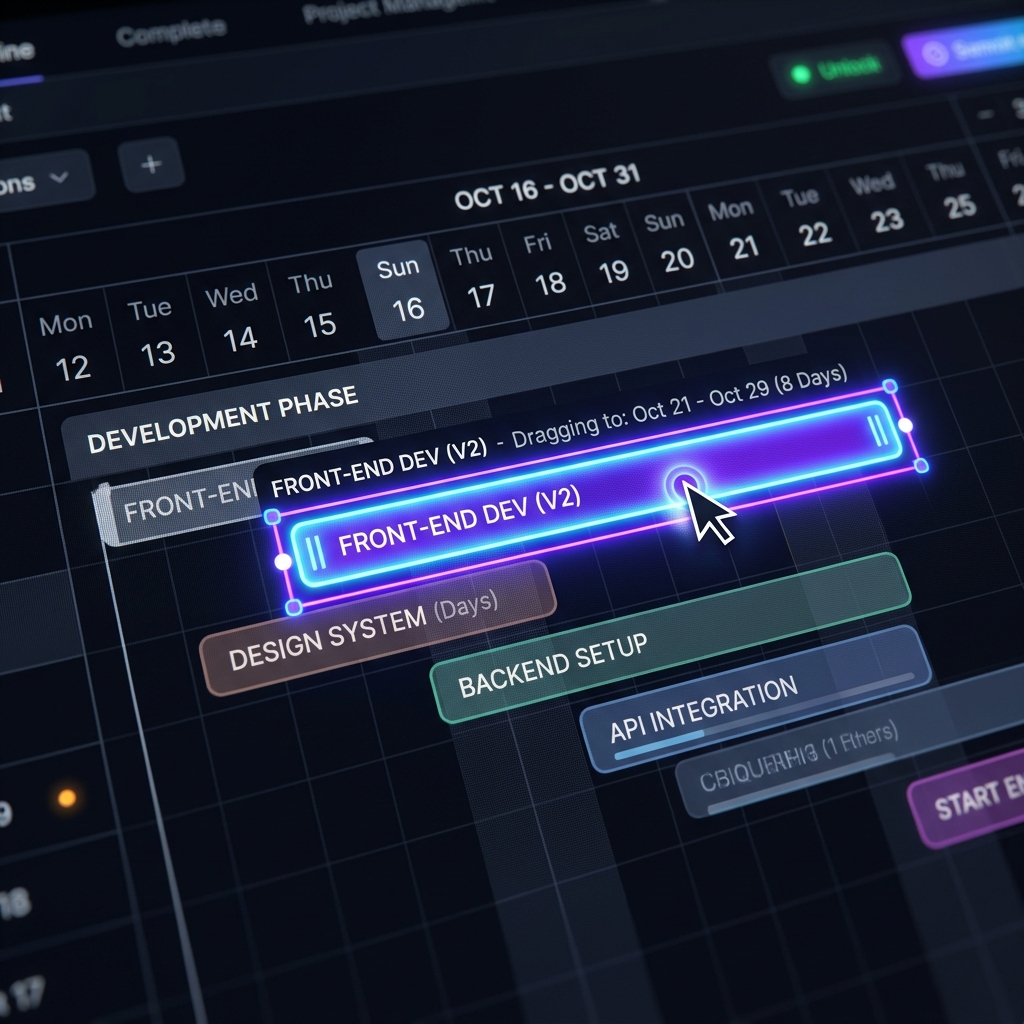
[図3] マウス操作だけでスケジュールを簡単に変更できるドラッグ&ドロップ
マウス操作による3つの主要な編集機能
単にバーの位置を移動させるだけではありません。タスクバーのどの部分をクリックしてドラッグするかによって、3つの完全に異なる編集機能が実行されます。
| マウスの位置と動作 | 実行される機能 (結果) |
|---|---|
| バーの本体(中央)をドラッグ | タスクの所要期間(Duration)は維持されたまま、開始日と終了日が丸ごと移動します。プロジェクトのスケジュールが単に数日延期された場合に使用します。 |
| バーの左/右端(エッジ)をドラッグ | タスクの期間(Duration)を延長または短縮します(リサイズ)。タスクが予想より早く終わってスケジュールを短縮したり、難易度が高くて数日延長する必要がある場合に直感的に長さを調整できます。 |
| バー内部のプログレスバーをドラッグ | バーの内部に表示された濃い色の塗りつぶし(Progress)線の端を掴んで引くと、進捗率(%)の数値を直接変更できます。 |
自動スケジューリングとの強力な相乗効果
このドラッグ&ドロップ機能が真価を発揮する瞬間は、タスク間に「依存関係(先行・後続の矢印)」が接続されている時です。前のタスクをマウスで掴んで数日後ろにずらすと、矢印で接続された後ろのすべての後続タスクがマウスの動きに合わせてドミノのように一斉に押し出される、魔法のような自動スケジューリング(Auto-Scheduling)体験を味わうことができます。このたった1回のドラッグ操作で、あなたは一日中Excelを修正しなければならなかった時間を節約したのです!