Excel(エクセル)との完璧な互換性: エクスポートとインポート
最も一般的なツール、Excelとの接続
どんなに素晴らしい新しいソフトウェアが登場しても、企業環境においてMicrosoft Excel(MS Excel)が占める地位は絶対的です。上司に報告書を提出したり、他の部署とデータを連携したりする際、Excelフォーマット(.xlsx または .csv)は不可欠です。Rudia Online Ganttはこれを正確に認識し、Excelとの強力な双方向互換機能を標準で組み込んでいます。
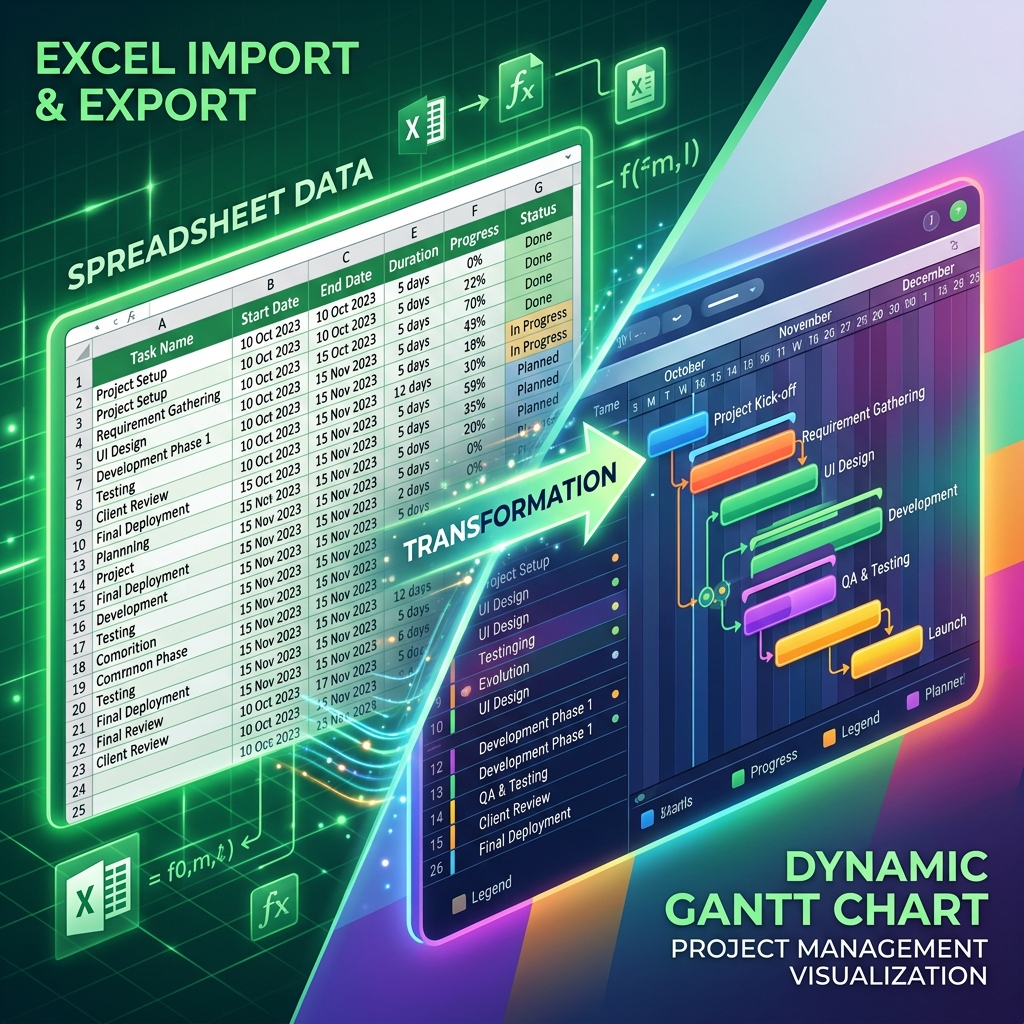
[図9] ExcelスプレッドシートデータとRudia Ganttのシームレスな相互変換
Excelへのエクスポート (Export to Excel/CSV)
Rudia Ganttで苦労して作成したWBS構造と日付データを、ワンクリックでExcelファイルに変換できます。
- 方法: 上部ツールバーの[Export]ボタンをクリックし、フォーマットとしてCSVを選択します。ダウンロードされたCSVファイルは、Excelですぐに開くことができます。
- 抽出されるデータ: タスク名(階層構造のインデントレベルを含む)、開始日、終了日、所要期間(Duration)、進捗率(%)、先行タスク(Predecessor)番号など、左側のデータグリッドにあるすべてのテキストデータが正確にExcelの行と列にマッピングされて出力されます。
- 活用: 抽出されたExcelファイルをチームメンバーと共有したり、社内の他のERPシステムにアップロードするための基礎データとして活用できます。
Excelからのインポート (Import from Excel/CSV)
既存のExcelで文字だけで堅苦しく書かれたスケジュール表がある場合、それをRudia Ganttに読み込んで、瞬く間に視覚的なグラフィックのガントチャートに変身させることができます。
| Import 準備段階 | 詳細説明と注意事項 |
|---|---|
| 1. Excelファイルの形式を合わせる | 最も安全な方法は、Rudia Ganttで事前にサンプルのダミーデータをCSVとして[Export]し、そのファイルのヘッダー列(カラム名)の形式に合わせてデータを入力することです。 |
| 2. CSVフォーマットで保存 | 作業が終わったExcelファイルを名前を付けて保存 -> CSV(コンマ区切り)フォーマットで保存します。 |
| 3. Rudia Ganttにアップロード | Rudia Gantt上部の[Import]ボタンを押して、作成したCSVファイルを選択すると、テキストだけのExcelデータが数十の華やかなタイムラインバーとして復活します。 |
データ移行の自由
このような双方向のExcel互換機能は、データが特定のソフトウェアに依存するロックイン(Lock-in)効果を防ぎます。いつでも好きな時にRudia Ganttを開始でき、好きな時にExcelに戻ることができます。今すぐ引き出しの中で眠っていた古いExcelのスケジュール表をRudia Ganttにアップロードしてみてください!
Tags: #エクセル互換 #ExportExcel #CSVImport #データ連携