Compatibilidad perfecta con Excel: Exportación e importación
Conexión con Excel, la herramienta más popular
No importa cuán genial sea un nuevo software, la posición de Microsoft Excel en el entorno corporativo es absoluta. El formato de Excel (.xlsx o .csv) es esencial al enviar informes o vincular datos. Rudia Online Gantt tiene potentes funciones de compatibilidad bidireccional con Excel integradas por defecto.
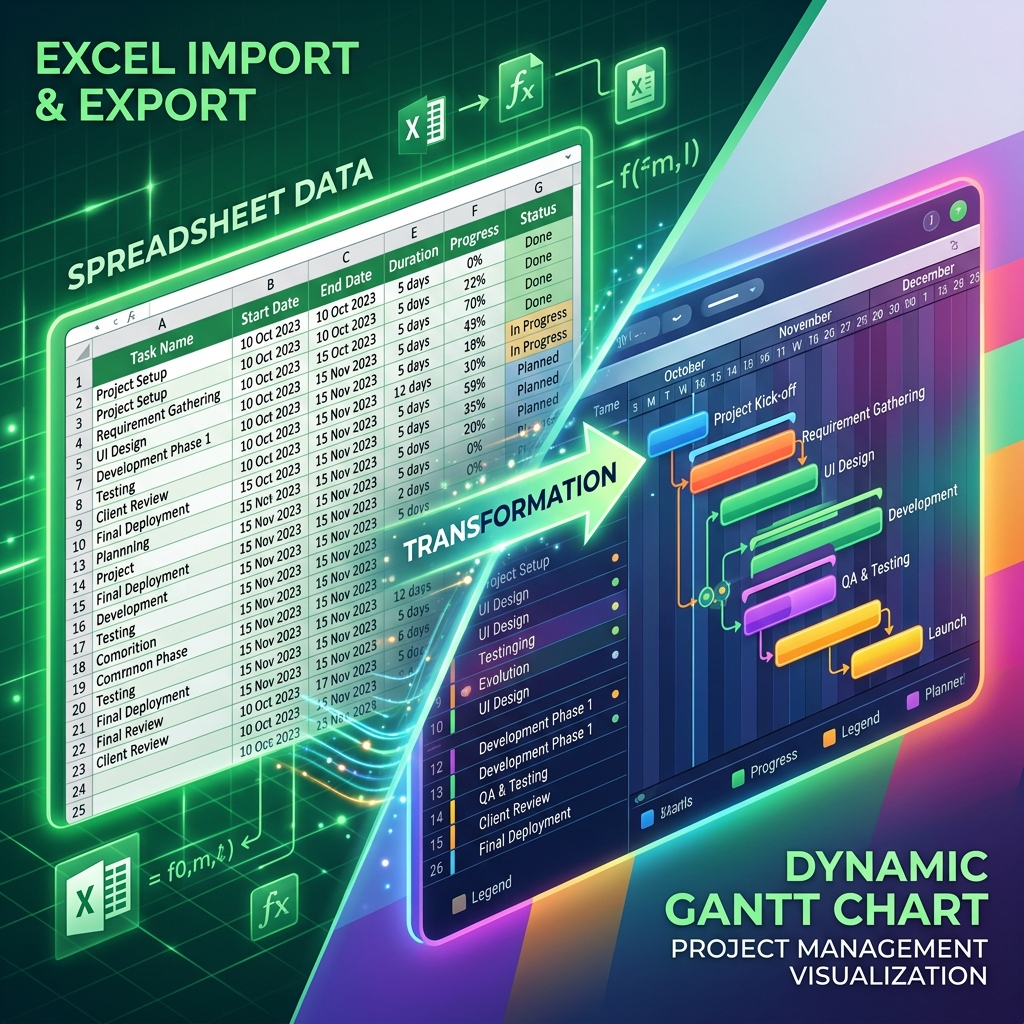
[Figura 9] Interconversión perfecta entre datos de Excel y Rudia Gantt
Exportar a Excel/CSV
Puede convertir la estructura WBS y los datos de fechas creados en Rudia Gantt en un archivo de Excel con un solo clic.
- Método: Haga clic en el botón [Export] en la barra de herramientas superior y seleccione CSV. El archivo CSV se puede abrir en Excel.
- Datos extraídos: Todos los datos de texto en la cuadrícula izquierda (Nombre de la tarea, Inicio, Fin, Duración, Progreso, Predecesoras) se mapean con precisión en filas y columnas de Excel.
Importar desde Excel/CSV
Si tiene un cronograma existente escrito solo en texto en Excel, puede importarlo a Rudia Gantt y transformarlo instantáneamente en un diagrama visual gráfico.
| Paso de preparación para Importar | Descripción detallada y precauciones |
|---|---|
| 1. Hacer coincidir el formato del archivo | El método más seguro es primero [Exportar] datos de muestra como CSV desde Rudia Gantt y luego llenar sus datos para que coincidan con la fila del encabezado. |
| 2. Guardar como formato CSV | Guarde el archivo de Excel a través de Guardar como -> CSV (delimitado por comas). |
| 3. Subir a Rudia Gantt | Haga clic en el botón [Import] y seleccione el archivo CSV. |
Libertad de migración de datos
Esta función de compatibilidad con Excel evita el efecto de bloqueo (Lock-in) donde los datos dependen de un software específico. Puede iniciar Rudia Gantt cuando lo desee y volver a Excel cuando lo desee.