엑셀(Excel)과의 완벽한 호환성: Export와 Import
가장 대중적인 도구, 엑셀과의 연결
아무리 훌륭한 새로운 소프트웨어가 등장하더라도 기업 환경에서 마이크로소프트 엑셀(MS Excel)이 차지하는 입지는 절대적입니다. 상사에게 보고서를 올리거나 다른 부서와 데이터를 연동할 때 엑셀 포맷(.xlsx 또는 .csv)은 필수적입니다. 루디아 온라인 간트는 이를 정확히 인지하고 엑셀과의 강력한 양방향 호환 기능을 기본으로 내장하고 있습니다.
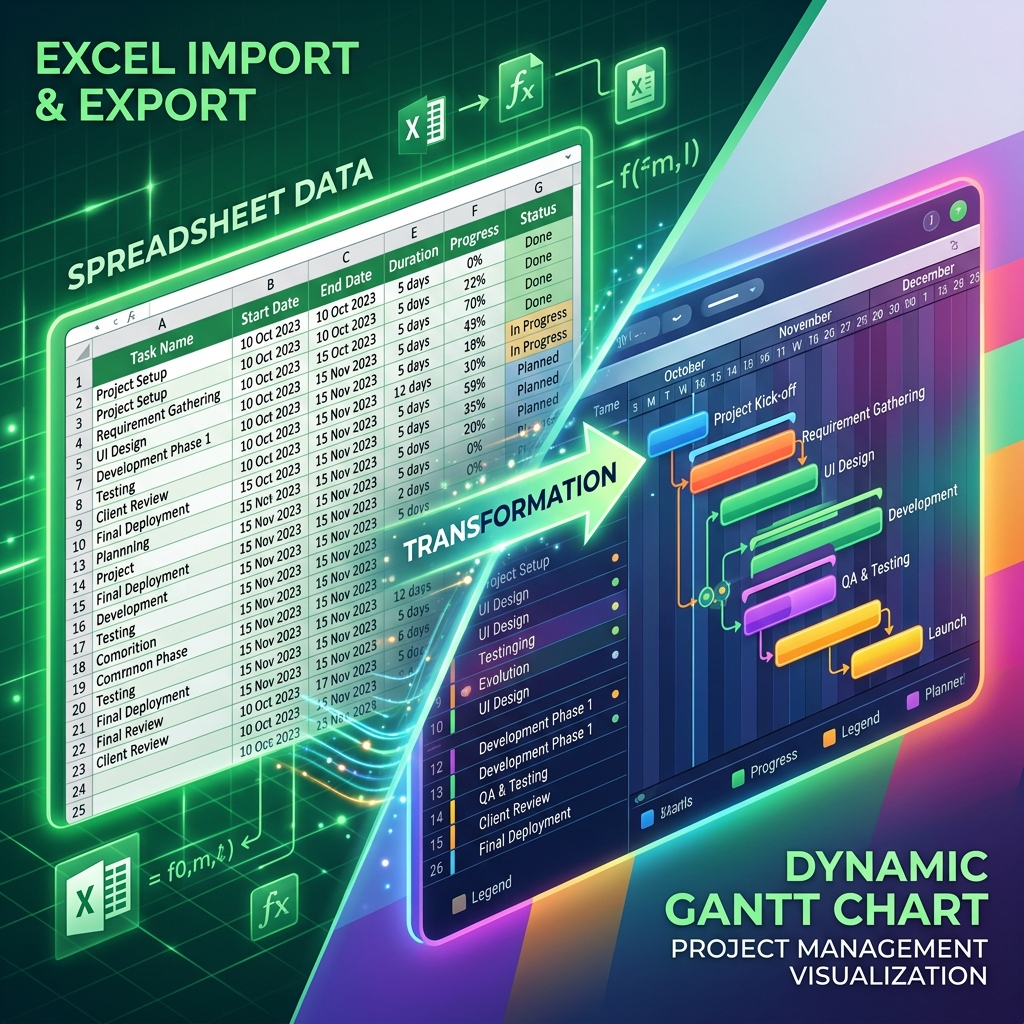
[그림 9] 엑셀 스프레드시트 데이터와 루디아 간트의 매끄러운 상호 변환
엑셀로 내보내기 (Export to Excel/CSV)
루디아 간트에서 공들여 작성한 WBS 구조와 날짜 데이터들을 단 한 번의 클릭으로 엑셀 파일로 변환할 수 있습니다.
- 방법: 상단 툴바의 [Export] 버튼을 클릭한 뒤 포맷으로 CSV를 선택합니다. 다운로드된 CSV 파일은 엑셀에서 즉시 열어볼 수 있습니다.
- 추출되는 데이터: 태스크 이름(계층 구조의 들여쓰기 수준 포함), 시작일, 종료일, 소요 기간(Duration), 진척률(%), 선행 작업(Predecessor) 번호 등 좌측 데이터 그리드에 있는 모든 텍스트 데이터가 정확하게 엑셀의 행과 열로 맵핑되어 출력됩니다.
- 활용: 추출된 엑셀 파일을 팀원들과 공유하거나, 회사 내부의 다른 ERP 시스템에 업로드하기 위한 기초 데이터로 활용할 수 있습니다.
엑셀에서 가져오기 (Import from Excel/CSV)
기존에 엑셀로 딱딱하게 글자로만 적어두었던 일정표가 있다면, 이를 루디아 간트로 불러와 순식간에 시각적인 그래픽 간트차트로 탈바꿈시킬 수 있습니다.
| Import 준비 단계 | 상세 설명 및 주의사항 |
|---|---|
| 1. 엑셀 파일 형식 맞추기 | 가장 안전한 방법은 루디아 간트에서 미리 샘플 더미 데이터를 CSV로 [Export] 한 뒤, 그 파일의 헤더 열(칼럼 이름) 양식에 맞춰 여러분의 데이터를 채워 넣는 것입니다. (Task Name, Start Date 등) |
| 2. CSV 포맷으로 저장 | 작업이 끝난 엑셀 파일을 다른 이름으로 저장 -> CSV(쉼표로 분리) 포맷으로 저장합니다. |
| 3. 루디아 간트로 업로드 | 루디아 간트 상단의 [Import] 버튼을 누르고 방금 만든 CSV 파일을 선택하면, 텍스트뿐이던 엑셀 데이터가 수십 개의 화려한 타임라인 막대들로 부활합니다. |
데이터 마이그레이션의 자유
이러한 양방향 엑셀 호환 기능은 특정 소프트웨어에 데이터가 종속되는 락인(Lock-in) 효과를 방지합니다. 언제든 원할 때 루디아 간트를 시작할 수 있고, 원할 때 엑셀로 돌아갈 수 있습니다. 지금 바로 서랍 속에 잠자고 있던 옛날 엑셀 일정표를 루디아 간트에 업로드해 보세요!